En résumé :
- Les bourrages papier répétés signalent souvent des galets d’entraînement usés qui nécessitent plus qu’un simple nettoyage.
- La clé d’une réparation réussie est l’identification du Part Number exact de la pièce, et non le nom commercial de l’imprimante.
- Une maintenance durable implique de choisir des consommables de qualité (toners remanufacturés) et de désactiver les mises à jour firmware bloquantes.
- La fin de vie d’une imprimante n’est pas une fatalité : ses composants peuvent être valorisés ou recyclés de manière responsable.
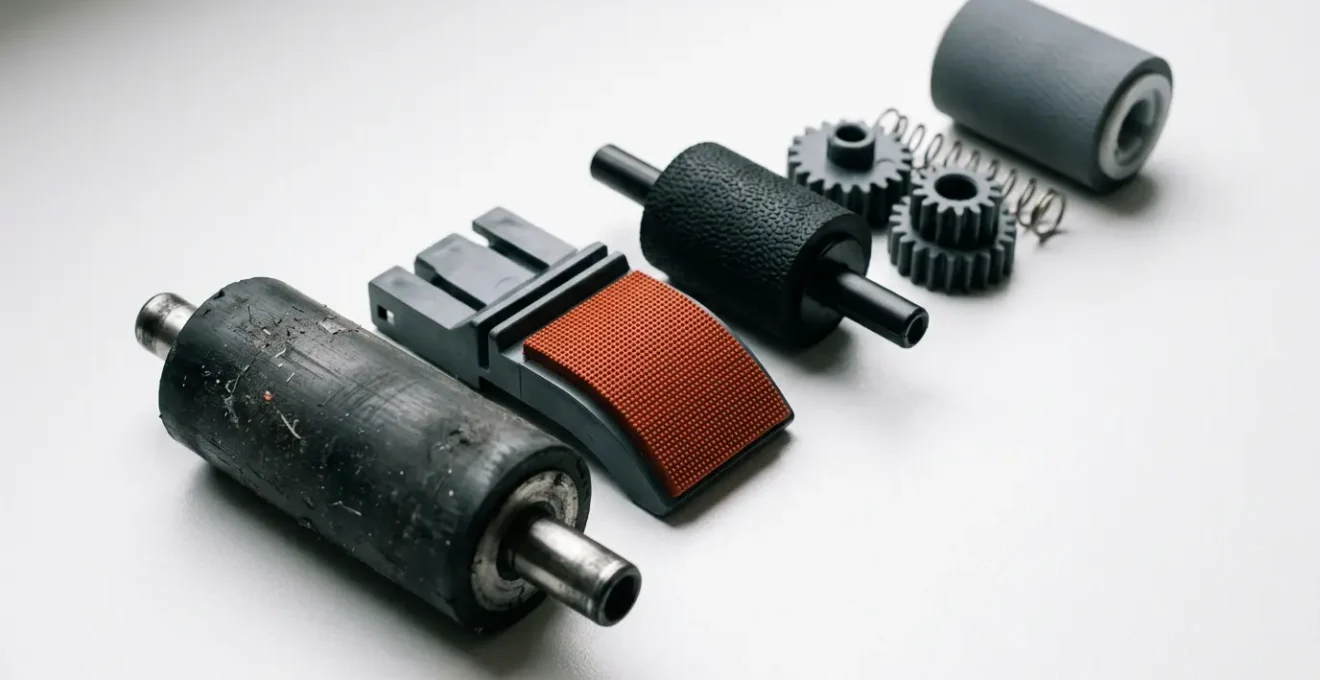
Le bruit caractéristique d’une feuille de papier qui se froisse dans les entrailles d’une imprimante est une source de frustration universelle, surtout dans un environnement professionnel où la disponibilité des équipements est critique. Face à un message « Bourrage papier », le premier réflexe est souvent de blâmer la feuille, de la retirer péniblement et de relancer l’impression. Pourtant, lorsque le problème devient chronique, il signale une défaillance mécanique plus profonde, le plus souvent liée à l’usure des galets d’entraînement. Ces petites roues en caoutchouc, responsables de la saisie et du transport du papier, perdent leur adhérence avec le temps, victimes de la poussière de papier et d’un vieillissement naturel.
La solution semble simple : remplacer le kit de maintenance. Mais c’est ici que commence le véritable parcours du combattant pour tout gestionnaire de parc non averti. Entre les références obscures, les pièces incompatibles et les consommables piégés, la réparation peut vite tourner au cauchemar logistique et financier. Le modèle économique de nombreux fabricants repose sur une complexité volontaire et la vente de consommables captifs, une logique extractive qui pousse au remplacement plutôt qu’à la réparation. Il est temps de changer de paradigme.
Mais si la véritable clé n’était pas de subir la panne, mais d’adopter une culture de la maintenance préventive et de la connaissance matérielle ? Comprendre les points de défaillance systémiques de vos machines, c’est reprendre le contrôle. Il ne s’agit plus seulement de remplacer une pièce, mais de bâtir une stratégie de durabilité pour l’ensemble de votre parc. Cet article vous donnera les clés pour diagnostiquer avec précision les pannes d’entraînement, identifier sans erreur la bonne pièce détachée, choisir intelligemment vos consommables et, finalement, exercer votre droit à la réparation.
Pour naviguer efficacement à travers les différentes facettes de la maintenance durable, cet article est structuré en plusieurs points clés. Du diagnostic des pannes les plus communes à la gestion responsable de la fin de vie de vos appareils, chaque section vous apportera des solutions concrètes pour prolonger la durée de vie de votre parc d’imprimantes.
Sommaire : Prolonger la vie de vos imprimantes : guide de maintenance avancée
- Bac plein : comment vider ou changer le collecteur de toner usagé sans en mettre partout ?
- Décalage des couleurs : comment savoir si votre courroie de transfert est détendue ou usée ?
- Papier qui patine : comment un simple nettoyage au produit vitre peut redonner du grip aux galets ?
- Part Number : pourquoi ne jamais se fier uniquement au nom commercial de l’imprimante pour commander une pièce ?
- Carte mère HS : où jeter les composants électroniques de votre imprimante en toute légalité ?
- Quand changer votre tambour : le signal visuel qui ne trompe pas sur la qualité
- Mise à jour bloquante : pourquoi votre imprimante refuse-t-elle soudainement vos toners compatibles ?
- Toners remanufacturés vs génériques : quelle différence pour la santé de votre imprimante laser ?
Bac plein : comment vider ou changer le collecteur de toner usagé sans en mettre partout ?
Le message « Bac de récupération de toner plein » est souvent une source d’angoisse. Cette fine poudre noire, volatile et salissante, peut rapidement transformer une simple opération de maintenance en catastrophe. Le collecteur de toner usagé (ou « waste toner box ») joue un rôle essentiel : il récupère l’excédent de toner qui n’a pas adhéré au papier lors du processus d’impression. Ignorer ce message peut non seulement bloquer l’imprimante, mais aussi entraîner des fuites qui contamineront les circuits internes et dégraderont la qualité des impressions futures.
L’opération de remplacement est simple, à condition d’être méthodique. Avant toute chose, équipez-vous de gants jetables et préparez un grand sac poubelle. Ouvrez le capot de l’imprimante indiqué dans le manuel d’utilisation, déverrouillez et retirez délicatement le collecteur. Placez-le immédiatement dans le sac poubelle pour contenir toute fuite. Le nouveau collecteur s’insère en suivant la procédure inverse. Ne secouez jamais un collecteur, qu’il soit plein ou neuf.
Parfois, le message d’erreur est prématuré. Avant de commander une nouvelle pièce, une inspection s’impose. Certains modèles, notamment chez Samsung, peuvent afficher un message d’erreur à cause d’un simple capteur optique encrassé par la poussière de toner. Un nettoyage méticuleux de ce capteur avec un coton-tige sec ou très légèrement imbibé d’alcool isopropylique peut suffire à résoudre le problème et prolonger la vie du collecteur existant, un premier pas vers une maintenance plus intelligente et moins coûteuse.
Décalage des couleurs : comment savoir si votre courroie de transfert est détendue ou usée ?
Si vos impressions couleur présentent des spectres, des ombres ou un décalage entre les teintes, le coupable est rarement le toner. Il s’agit plus probablement de la courroie de transfert (ou « transfer belt »). Cette large bande noire est le chef d’orchestre du processus d’impression couleur. Elle reçoit successivement les images de chaque couleur (cyan, magenta, jaune, noir) depuis les tambours respectifs pour les superposer avec une précision micrométrique avant de les déposer sur le papier. Une courroie usée ou détendue perd cette capacité de synchronisation, provoquant des défauts d’alignement visibles.
Le diagnostic de l’usure est avant tout visuel. Il faut inspecter la surface de la courroie à la recherche de signes qui ne trompent pas. Une courroie en bonne santé a un aspect mat et uniforme. Avec le temps et les cycles d’impression, son état se dégrade.
atmosphere > technical accuracy. »/>
Comme le montre cette image, plusieurs indices permettent de confirmer l’usure et de justifier un remplacement. Voici les points à vérifier pour établir un diagnostic fiable :
- Zones brillantes : Des parties de la surface deviennent lisses et brillantes, signe d’une perte de texture et d’adhérence.
- Micro-fissures : De fines craquelures, souvent perpendiculaires au sens de défilement, apparaissent. Elles sont parfois plus visibles en éclairage rasant.
- Perte de tension : En appuyant très légèrement au centre de la courroie (imprimante éteinte et débranchée !), une déformation de plus de 5 millimètres indique un relâchement problématique.
- Effilochage des bords : Les bords de la courroie peuvent commencer à se déliter, ce qui perturbe son guidage et son alignement.
Imprimer une page de test de diagnostic (disponible dans les menus de l’imprimante) est également un excellent moyen de quantifier le problème. Un décalage visible entre les bandes de couleurs de plus de 1 ou 2 millimètres confirme que la courroie de transfert a atteint sa fin de vie.
Papier qui patine : comment un simple nettoyage au produit vitre peut redonner du grip aux galets ?
C’est la panne la plus fréquente et la plus exaspérante : l’imprimante tente de saisir une feuille, le galet tourne dans le vide, et le processus s’arrête avec un message d’erreur. Ce phénomène de « patinage » est dû à l’encrassement des galets d’entraînement. Avec le temps, une fine couche composée de poussière de papier et de résidus d’encre se dépose sur leur surface en caoutchouc, la rendant lisse et « glacée ». Le galet perd alors toute son adhérence (son « grip ») et ne peut plus entraîner correctement le papier.
Avant de commander un coûteux kit de maintenance, un nettoyage en profondeur est la première étape. Oubliez l’eau ou les produits agressifs. La solution la plus efficace est l’alcool isopropylique, appliqué avec un chiffon non pelucheux. Frottez vigoureusement la surface des galets accessibles jusqu’à ce que le chiffon ne présente plus de traces grises. Pour les galets plus difficiles d’accès, une astuce de technicien consiste à imbiber légèrement une feuille de papier avec le produit, à la placer dans le bac et à lancer une impression. La feuille « nettoyante » sera entraînée et lavera les galets sur son passage.
Certains techniciens partagent même des techniques plus avancées, comme l’utilisation de nettoyants spécifiques. Un témoignage rapporte une méthode améliorée : en utilisant le cycle de nettoyage des rouleaux de l’imprimante, l’utilisateur a imbibé des feuilles de nettoyant pour galets, les a introduites lorsque la machine le demandait, laissant les galets se « laver » contre elles. Cette maintenance préventive simple est redoutablement efficace. Selon les retours des techniciens de maintenance, un nettoyage régulier des galets permet de résoudre près de 98% des pannes d’entraînement papier, repoussant de plusieurs dizaines de milliers de pages le besoin de remplacer la pièce.
Part Number : pourquoi ne jamais se fier uniquement au nom commercial de l’imprimante pour commander une pièce ?
C’est l’erreur numéro un du gestionnaire de parc qui se lance dans la réparation : chercher une pièce détachée en utilisant le nom marketing de l’imprimante, par exemple « HP LaserJet Pro ». C’est le chemin le plus court vers une commande erronée et une perte de temps et d’argent. Un même nom commercial peut couvrir des dizaines de modèles différents, avec des composants internes qui ne sont pas interchangeables. Pour garantir la compatibilité, il faut parler le langage du fabricant, et ce langage repose sur des identifiants bien plus précis.
La clé est de comprendre la hiérarchie des références. Chaque imprimante possède plusieurs identifiants, chacun avec un rôle spécifique. Le nom commercial est pour le marketing, le numéro de modèle précise la série, mais seul le Product Number identifie une configuration matérielle exacte. Et pour une pièce détachée, l’unique référence qui garantit une compatibilité à 100% est le Part Number. C’est le code ADN du composant.
Le tableau suivant, basé sur les standards de l’industrie, illustre l’importance de cette distinction. Une analyse des processus de réparation montre que la plupart des échecs de réparation par des non-professionnels proviennent d’une mauvaise identification de la pièce.
| Type d’identifiant | Exemple | Usage | Fiabilité pour commander |
|---|---|---|---|
| Nom commercial | HP LaserJet Pro | Marketing/Vente | Faible – Trop générique |
| Model Number | M404dn | Identification modèle | Moyenne – Plusieurs variantes |
| Product Number | W1A53A | Référence exacte | Excellente – Unique |
| Part Number | RM2-5425-000CN | Pièce spécifique | Parfaite – Garantit la compatibilité |
Trouver le Part Number demande une démarche d’enquêteur, mais elle est infaillible. Voici la méthode à suivre pour ne plus jamais vous tromper.
Votre plan d’action : trouver le Part Number exact
- Localiser l’étiquette : Cherchez l’étiquette du fabricant, généralement située à l’arrière ou sous l’imprimante.
- Noter le Product Number : Relevez le code alphanumérique complet indiqué après « P/N », « Product No. » ou « Product ».
- Trouver le manuel de service : Faites une recherche en ligne avec ce Product Number exact, en ajoutant les termes « service manual » ou « maintenance manual ».
- Consulter les vues éclatées : Dans le manuel, trouvez la section « Parts and diagrams » ou « Exploded views ».
- Identifier le Part Number : Repérez visuellement la pièce sur le schéma. Sa référence (Part Number) sera listée juste à côté ou dans un tableau récapitulatif.
Carte mère HS : où jeter les composants électroniques de votre imprimante en toute légalité ?
Lorsqu’une panne majeure survient, comme une carte mère défectueuse, la réparation peut devenir économiquement non viable, et l’imprimante est alors déclarée « en fin de vie ». Mais cela ne signifie pas qu’elle doit finir sa course dans une poubelle ordinaire. Une imprimante est un concentré de matériaux précieux, de plastiques et de substances potentiellement nocives. La jeter de manière inappropriée est non seulement illégal, mais c’est aussi un gaspillage de ressources considérable. En choisissant de réparer, même une panne mineure, vous contribuez déjà activement à la réduction des déchets. Par exemple, en réparant votre imprimante, vous évitez la production d’environ 3 kg de déchets électroniques.
Lorsque la mise au rebut est inévitable, l’approche doit être celle de la valorisation. L’objectif est de maximiser la récupération de chaque composant. Le premier réflexe est de déposer l’appareil dans un bac dédié aux DEEE (Déchets d’Équipements Électriques et Électroniques) en déchetterie ou de profiter de la reprise « 1 pour 1 » en magasin lors de l’achat d’un nouvel équipement. C’est la solution légale et minimale.
Cependant, une approche plus durable consiste à voir l’imprimante non comme un déchet, mais comme une banque de pièces. De nombreux composants restent parfaitement fonctionnels même si la carte mère est HS. Ces pièces ont une valeur et peuvent servir à d’autres. Voici plusieurs options pour une fin de vie véritablement circulaire :
- Vendre « pour pièces » : Mettez une annonce sur des plateformes spécialisées en mentionnant clairement la panne (« vendue pour pièces, carte mère HS »). Un technicien ou un bricoleur sera ravi de récupérer le bloc laser, le four, les moteurs ou les capots.
- Donner aux Repair Cafés : Ces associations locales sont toujours à la recherche de matériel pour former leurs bénévoles à la réparation. Votre imprimante en panne peut devenir un formidable outil pédagogique.
- Conserver les composants standards : Si vous avez une âme de « maker », démontez l’imprimante et conservez les éléments réutilisables pour de futurs projets : moteurs pas-à-pas, capteurs optiques, interrupteurs, ventilateurs, et même l’alimentation.
Quand changer votre tambour : le signal visuel qui ne trompe pas sur la qualité
Le tambour, ou « drum unit » (parfois appelé « OPC » pour Organic Photo-Conductor), est le cœur de l’imprimante laser. C’est un cylindre photosensible, souvent de couleur verte ou bleue, qui a pour rôle de « dessiner » l’image avec la poudre de toner avant de la transférer sur la courroie de transfert ou directement sur le papier. Sa surface est extrêmement fragile et s’use avec le temps. Un tambour en fin de vie est la cause principale des défauts de qualité d’impression persistants.
Contrairement à une cartouche de toner vide, qui produit simplement des pages pâles, un tambour usé génère des artefacts visuels répétitifs et caractéristiques. Apprendre à les reconnaître permet de poser un diagnostic immédiat et d’éviter de remplacer la mauvaise pièce. Chaque type de défaut correspond à une zone ou un composant spécifique de l’unité de tambour. La fréquence de répétition d’un défaut sur la page est d’ailleurs directement liée à la circonférence du rouleau défectueux.
Le tableau suivant est un guide de diagnostic différentiel qui vous aidera à identifier l’origine d’un problème de qualité d’impression. Si vous constatez l’un de ces défauts, il est temps de commander un nouveau tambour.
| Type de défaut | Apparence | Répétition | Composant en cause |
|---|---|---|---|
| Ligne verticale | Fine, nette et continue | Sur toute la hauteur de la page | Tambour rayé (par un corps étranger) |
| Taches répétées | Floues ou points de toner | À intervalle régulier (ex: tous les 94mm) | Tambour endommagé (impact sur la surface) |
| Fond gris / Voile | La page n’est pas parfaitement blanche | Uniforme sur toute la page | Tambour en fin de vie (perte photosensibilité) |
| Points noirs nets | Petits et précis | À intervalle régulier (ex: tous les 38mm) | Rouleau de charge primaire (PCR) encrassé |
La présence d’une fine ligne verticale noire ou colorée sur toutes vos impressions est le signal le plus infaillible. Cela signifie que la surface du tambour a été physiquement rayée, souvent par une agrafe ou un débris de papier. Cette rayure microscopique accumule le toner à chaque rotation et le dépose systématiquement sur la page. Ce défaut est irréversible : le tambour doit être remplacé.
Mise à jour bloquante : pourquoi votre imprimante refuse-t-elle soudainement vos toners compatibles ?
Vous utilisez des toners compatibles depuis des mois sans problème, et du jour au lendemain, l’imprimante affiche « Toner non reconnu » ou « Consommable non authentique » et refuse d’imprimer. Vous n’êtes pas victime d’une panne, mais d’une stratégie délibérée des fabricants : une mise à jour du firmware. Le firmware est le micro-logiciel interne de l’imprimante. Discrètement, via une connexion internet, le fabricant peut le mettre à jour pour y inclure une nouvelle « liste noire » de puces de cartouches compatibles.
Cette pratique, souvent qualifiée d’obsolescence programmée, vise à verrouiller l’écosystème de l’imprimante pour forcer l’achat de consommables de la marque, bien plus onéreux. C’est une entrave directe au droit à la réparation et à la libre concurrence. Ces manœuvres sont de plus en plus contestées sur le plan juridique. En Europe, des associations comme HOP (Halte à l’Obsolescence Programmée) ont porté plainte contre certains fabricants pour ces pratiques commerciales jugées trompeuses et restrictives.
La bonne nouvelle, c’est que vous pouvez reprendre le contrôle et garantir votre « souveraineté matérielle ». La seule solution pérenne est de bloquer préventivement les mises à jour automatiques du firmware. L’opération est simple et doit être effectuée sur chaque nouvelle imprimante intégrée au parc. Si vous ne le faites pas, vous restez à la merci d’un blocage qui peut survenir à tout moment.
- Accédez au panneau de configuration de l’imprimante ou à son interface web (en tapant son adresse IP dans un navigateur).
- Naviguez vers les sections « Paramètres », « Maintenance », « Mises à jour de l’imprimante » ou « Firmware Update ».
- Cherchez une option « Mise à jour automatique », « Vérifier automatiquement » ou « Auto Update » et sélectionnez « Désactiver » ou « Jamais ».
- Validez votre choix. L’imprimante conservera son firmware actuel et n’ira plus vérifier si une nouvelle version est disponible, vous laissant libre d’utiliser les consommables de votre choix.
Cette action simple est un acte de résistance essentiel pour tout gestionnaire de parc souhaitant maîtriser ses coûts et garantir la continuité de son service d’impression.
L’essentiel à retenir
- Diagnostic précis : Les défauts d’impression ne sont pas aléatoires. Apprenez à différencier visuellement l’usure des galets (patinage), du tambour (lignes, taches répétées) et de la courroie de transfert (décalage des couleurs).
- Identification infaillible : Pour commander une pièce, ignorez le nom commercial. La seule garantie de compatibilité est le Part Number, trouvable via le Product Number et le manuel de service.
- Souveraineté matérielle : Pour utiliser librement des toners compatibles, désactivez impérativement et préventivement les mises à jour automatiques du firmware sur chaque imprimante.
Toners remanufacturés vs génériques : quelle différence pour la santé de votre imprimante laser ?
Dans la quête de réduction des coûts, se tourner vers des toners alternatifs est une évidence. Cependant, tous les consommables « compatibles » ne se valent pas. Mettre sur un pied d’égalité un toner « générique » et un toner « remanufacturé » est une erreur qui peut avoir des conséquences sur la santé de votre imprimante. Comprendre leur différence est crucial pour faire un choix éclairé qui allie économie et durabilité.
Le toner générique (ou « clone ») est une copie neuve de la cartouche originale, fabriquée de A à Z par un tiers, souvent à très bas coût. Le problème réside dans le manque de contrôle qualité. La coque en plastique peut être de moindre qualité, mais c’est surtout la poudre de toner qui pose problème. Sa composition chimique, la taille de ses particules (souvent irrégulière, entre 3 et 15 microns) et son point de fusion peuvent être très variables. Un toner dont le point de fusion est trop bas ou trop haut risque d’encrasser prématurément l’unité de fusion (le four) de l’imprimante, une des pièces les plus chères à remplacer.
Le toner remanufacturé premium, quant à lui, s’inscrit dans une démarche d’économie circulaire. Le processus part de la cartouche vide d’origine (appelée « carcasse OEM »). Celle-ci est entièrement démontée, nettoyée, inspectée, et les pièces d’usure (comme le racleur ou le « doctor blade ») sont remplacées. Elle est ensuite re-remplie avec une poudre de toner de haute qualité, dont la formulation (taille de particules uniforme de 5-8 microns, point de fusion précis) est spécifiquement conçue pour être identique à celle du constructeur. Ces cartouches sont souvent produites dans des usines certifiées ISO 9001/14001 et garantissent un rendement en pages et une qualité quasi identiques à l’original.
Opter pour un toner remanufacturé est donc un double gain. Sur le plan financier, il reste bien plus abordable que l’original. Sur le plan technique et environnemental, il offre une fiabilité bien supérieure au générique, préserve la mécanique de votre imprimante (notamment le four) et donne une seconde vie à une cartouche qui serait sinon devenue un déchet. C’est le choix de la raison pour un gestionnaire de parc qui vise la performance et la durabilité.
Passez de la maintenance réactive à une gestion proactive et durable de votre parc. En appliquant ces principes de diagnostic précis, d’identification rigoureuse des pièces et de choix éclairé des consommables, vous ne faites pas que réparer une machine : vous bâtissez une stratégie de résilience et d’indépendance face aux logiques d’obsolescence. Commencez dès aujourd’hui par auditer un de vos appareils et reprenez le contrôle.